4种连接方式详解:WiFi投屏、扫码直连、USB有线、Windows自带
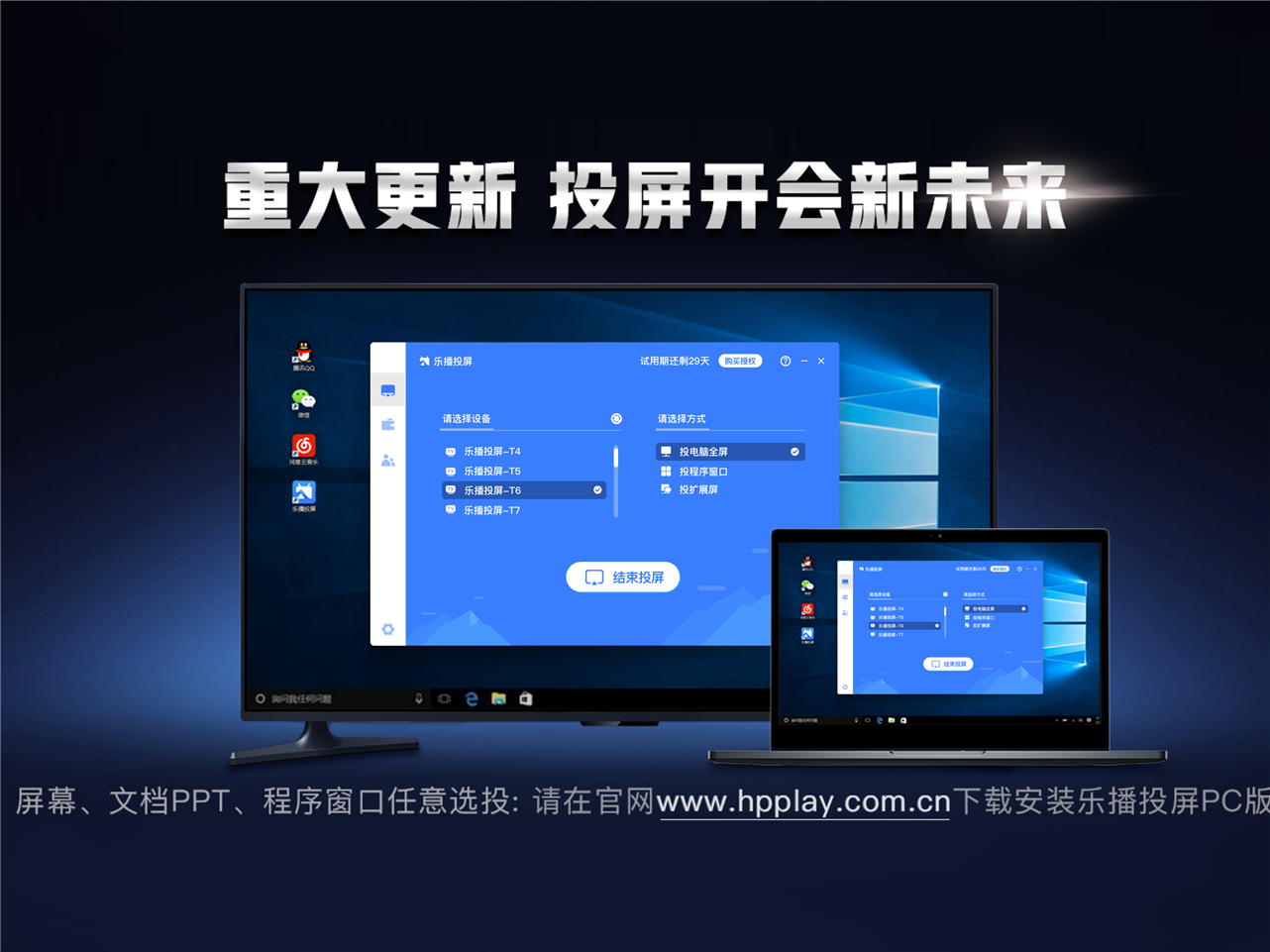
手机投屏到电脑是日常办公和娱乐中最常见的投屏需求。乐播投屏作为目前平台覆盖最全的投屏软件,提供WiFi局域网投屏、扫码直连、USB有线、Windows自带投屏四种方式,适配不同使用场景。本文详细介绍每种连接方式的操作步骤、延迟表现和适用环境,帮助你选择最高效的投屏连接方案。
无论你是想把手机游戏投到大屏直播、将手机相册的照片在电脑上展示、还是需要在会议上快速共享手机上的PPT和文档,乐播投屏都能满足。四种连接方式分别适用于不同网络条件和使用场景:WiFi局域网适合日常家用、扫码直连适合访客场景、USB有线适合对延迟要求严格的游戏直播、Windows自带投屏适合不想装任何软件的用户。以下是四种投屏方式的详细配置教程和对比分析。
电脑和手机连同一 WiFi,启动乐播投屏 PC 版和手机 APP,手机端选择电脑设备名称即可连接。注意:部分路由器 2.4G/5G 双频需连同一频段。
无需同一 WiFi!电脑端乐播显示二维码,手机 APP 扫码即可建立连接。适合访客、公共场所等不便共享 WiFi 的场合。
安卓手机用 USB 数据线连电脑,开启"USB调试"模式,乐播自动识别有线设备。延迟可降至 50ms 以内,适合游戏投屏。
Win+K 打开连接面板,手机设置→投屏→开启,选择电脑即可。仅支持 Miracast 协议(部分安卓机型不支持 iOS)。
不同连接方式在延迟、画质、便捷性上各有优劣。选择哪种取决于你的设备和网络环境。
| 方式 | 延迟 | 画质 | iOS支持 | 无需同WiFi |
|---|---|---|---|---|
| WiFi局域网 | 100-200ms | 1080P | ✅ | ❌ |
| 扫码直连 | 100-200ms | 1080P | ✅ | ✅ |
| USB有线 | <50ms | 1080P | ❌安卓专用 | ✅ |
| Windows自带 | 100-300ms | 720P | ❌ | ❌ |
投屏过程中可能遇到找不到设备、画面卡顿、连接断开等问题。下表列出了最常见的问题及解决方案,按照表格排查即可。
| 问题 | 原因 | 解决方法 |
|---|---|---|
| 找不到电脑 | 不在同一WiFi | 确认同一网络,或改用扫码直连 |
| 画面卡顿 | WiFi信号弱 | 换5GHz WiFi或USB有线,关闭蓝牙 |
| 画面黑屏 | 版权保护(DRM) | 部分视频APP禁止投屏;用浏览器投屏可绕过 |
| 声音不同步 | 蓝牙干扰 | 关闭手机蓝牙,用电脑扬声器输出 |
| 频繁断开 | 省电模式断网 | 关省电模式,多任务界面锁定APP |
在iPhone和电脑分别安装乐播投屏,同WiFi连接即可。乐播支持iOS AirPlay协议。
可以。乐播支持息屏投屏,锁屏后画面不中断。USB有线投屏时同时充电。
可以。用"扫码直连"功能,电脑生成二维码,手机扫码即可,无需同WiFi。
WiFi局域网投屏不耗流量。跨网络扫码直连约消耗1-2MB/分钟。
