Windows 10/11 自带投屏功能用法详解 + 乐播投屏 PC 版投屏教程
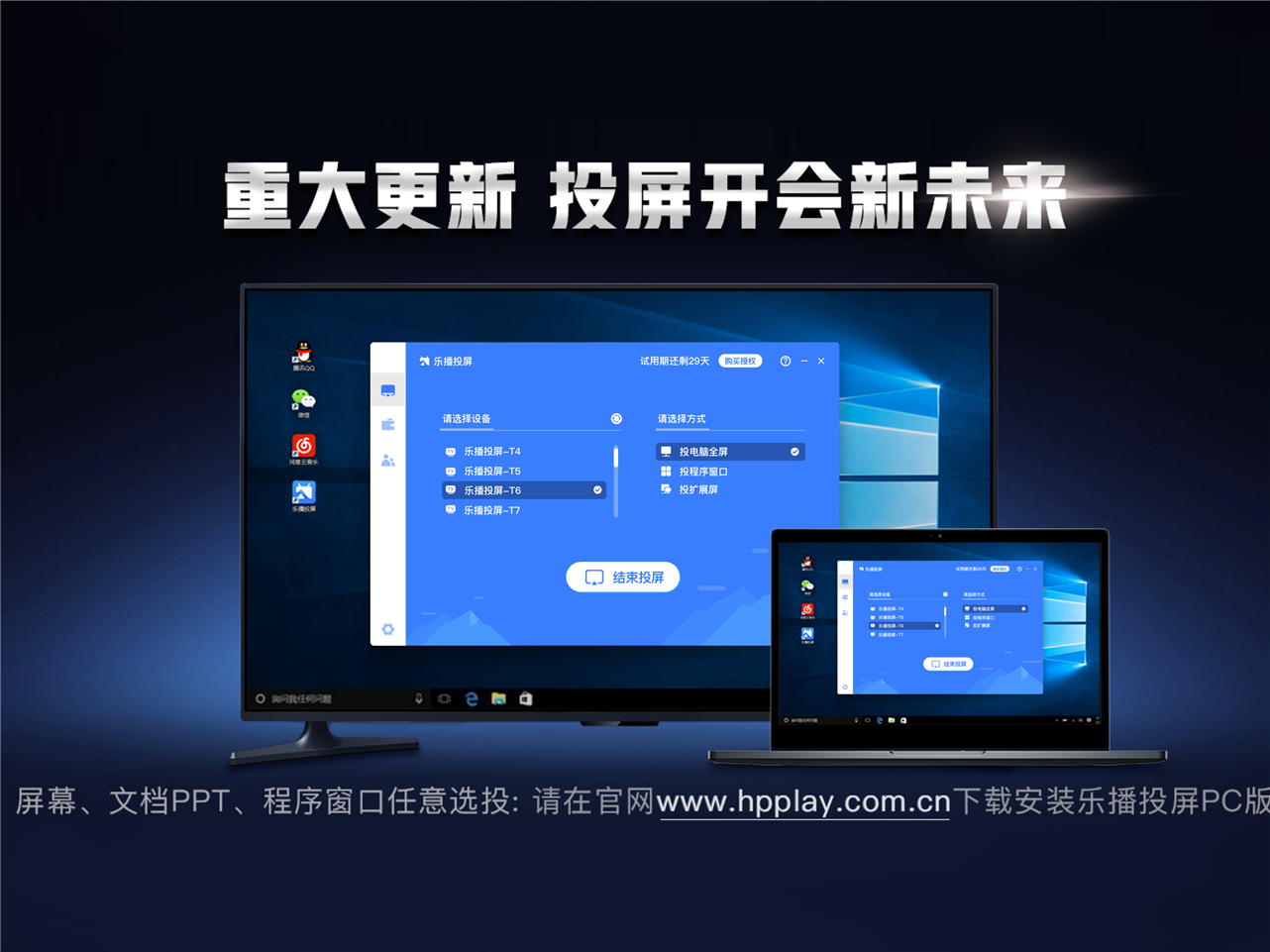
将电脑屏幕投屏到电视或投影仪是办公演示和家庭观影的常见需求。Windows 10/11 自带 Miracast 投屏功能通过系统原生支持无线投屏,操作简单无需安装额外软件。如果需要更稳定的投屏体验和跨平台兼容性支持,乐播投屏PC版提供了更丰富的投屏功能和更好的设备兼容性。
本文详细介绍三种电脑投屏方式的操作步骤和适用场景:Windows Miracast无线投屏、乐播投屏PC版投屏到电视、以及HDMI有线高画质投屏。每种方式在便捷性、画质和延迟上各有优劣,可以根据实际设备条件选择最适合的方案。
三种电脑投屏方式各有优劣适用不同场景。Windows自带Miracast完全免费无需安装但兼容性有限且不支持iPhone投屏。HDMI有线连接零延迟高画质但需要物理线缆不够便捷。乐播投屏PC版功能最全面支持WiFi无线和USB有线两种连接模式兼容iOS和Android全平台设备并可同时连接15台设备进行多人协作投屏是综合体验最好的投屏工具。
按 Win+K 打开"连接"面板,确保手机支持 Miracast。安卓手机进入 设置→连接与共享→投屏,选择电脑名称即可。不支持 iPhone。
电脑和电视安装乐播投屏,确保在同一 WiFi 网络。电脑端选择"投屏到电视",电视端会自动接收画面。支持 1080P 高清和低延迟传输。
用 HDMI 线连接电脑和电视/投影仪,按 Win+P 选择"复制"或"扩展"模式。有线连接无延迟、无画质损失,适合会议演示。
首先确认电脑和电视连接了同一 WiFi 或同一频段(2.4G/5G需一致)。重启路由器可以解决 mDNS 设备发现异常问题。使用 HDMI 有线连接可以完全避免无线投屏找不到设备的问题。
Win7 系统不支持 Miracast 投屏协议。建议升级操作系统到 Win10 或 Win11 获得系统自带投屏功能,或者安装乐播投屏 PC 版来实现电脑内容的投屏操作。
改用 HDMI 有线连接(零延迟),或确保路由器和电脑距离不超过 5 米且使用 5GHz WiFi。
